
„Meta’s Quest 3“ yra geriausias pasirinkimas atskiriems VR žaidimams ir kūno rengybai, tačiau galbūt nežinote, kaip gerai jis veikia kaip gana įperkamas kelionėms paruoštas erdvinis kompiuteris.
Su naujausiais „Horizon OS“ atnaujinimais „Quest 3“ ir „Quest 3S“ dabar gali būti naudojami kaip nešiojamieji kompiuteriai. Galite matyti kelis milžiniškus ekranus neužimdami jokio papildomo kambario. Tai puiki premija, jei gyvenate bute ar bendroje erdvėje.
Kaip nešiojamasis virtualus kompiuteris, jūsų Quest ausinės suteikia daugiau vietos ekrane nei nešiojamasis kompiuteris ir daug daugiau nei telefonas. Tačiau reikia atlikti tam tikrą sąranką, kad išvengtumėte netikėtų problemų, kai esate toli nuo įprastų technologijų. Jei išbandysite pagrindines svetaines, patikrinsite prisijungimus ir pasirinksite patogų teksto vedimo metodą, jūsų Quest 3 atrodys ne taip kaip kasdieninio naudojimo ausinės, o labiau kaip kompiuteris, kuriuo galite pasikliauti.
Tinkamai sukonfigūravus, jūsų Quest 3 netgi gali tapti pagrindiniu įrenginiu namuose, ypač jei mėgstate dirbti trumpomis sesijomis, transliuoti vaizdo įrašus ir perjungti patalpas. Pagalvokite apie tai, kaip ausinių pavertimą paimama darbo vieta žiniatinklio programoms, žinutėms ir medijai, kurią jau naudojate.
„Quest Pro“ ir „Quest 2“ veiks vienu žiupsneliu, tačiau jiems trūksta kai kurių naujesnių funkcijų, įskaitant „Meta“ liečiamo rašymo klaviatūrą, kuri išsikiša į paviršių. Ji dar nepasiekiama Quest 3S, tačiau Luna duomenų gavyba rodo, kad galiausiai ji bus įjungta.
Quest 3 v85 PTC gali paversti bet kokį paviršių virtualia klaviatūra
Naudodamas „Horizon OS v85 PTC“, „Quest 3“ gali paversti bet kurį paviršių virtualia klaviatūra ir jutikliniu kilimėliu, o „Meta“ teigia, kad galite perdaryti „Quest 3S“ veiksmo mygtuką.
Išbandykite „Horizon OS“ naršyklę
Jei norite, kad jūsų Quest 3 veiktų kaip nešiojamasis kompiuteris, naršyklė yra jos pagrindas. Produktyvumas priklauso nuo žiniatinklio programos ir svetainės suderinamumo, todėl svarbu išbandyti.
Neįkelkite puslapio ir manykite, kad esate geras. Išbandykite tai, ką įprastai darote savo kompiuteryje. Prisijunkite prie svarbių paskyrų, kurkite ir redaguokite dokumentus naudojamose žiniatinklio programose ir įkelkite / atsisiųskite failus, jei tai yra jūsų proceso dalis. Jei kas nors nepavyksta, pabandykite rasti paprastą sprendimą ar alternatyvą.
3 užduotyje aptikau puikų neįprasto elgesio pavyzdį naudojant „Google“ dokumentus. Viskas, ką įvedu, rodoma pabraukta. Iš tikrųjų taip nėra, o jei spusteliu kitur, jis grįš į paprastą tekstą. Tai veikia, bet triktis vizualiai trikdo.
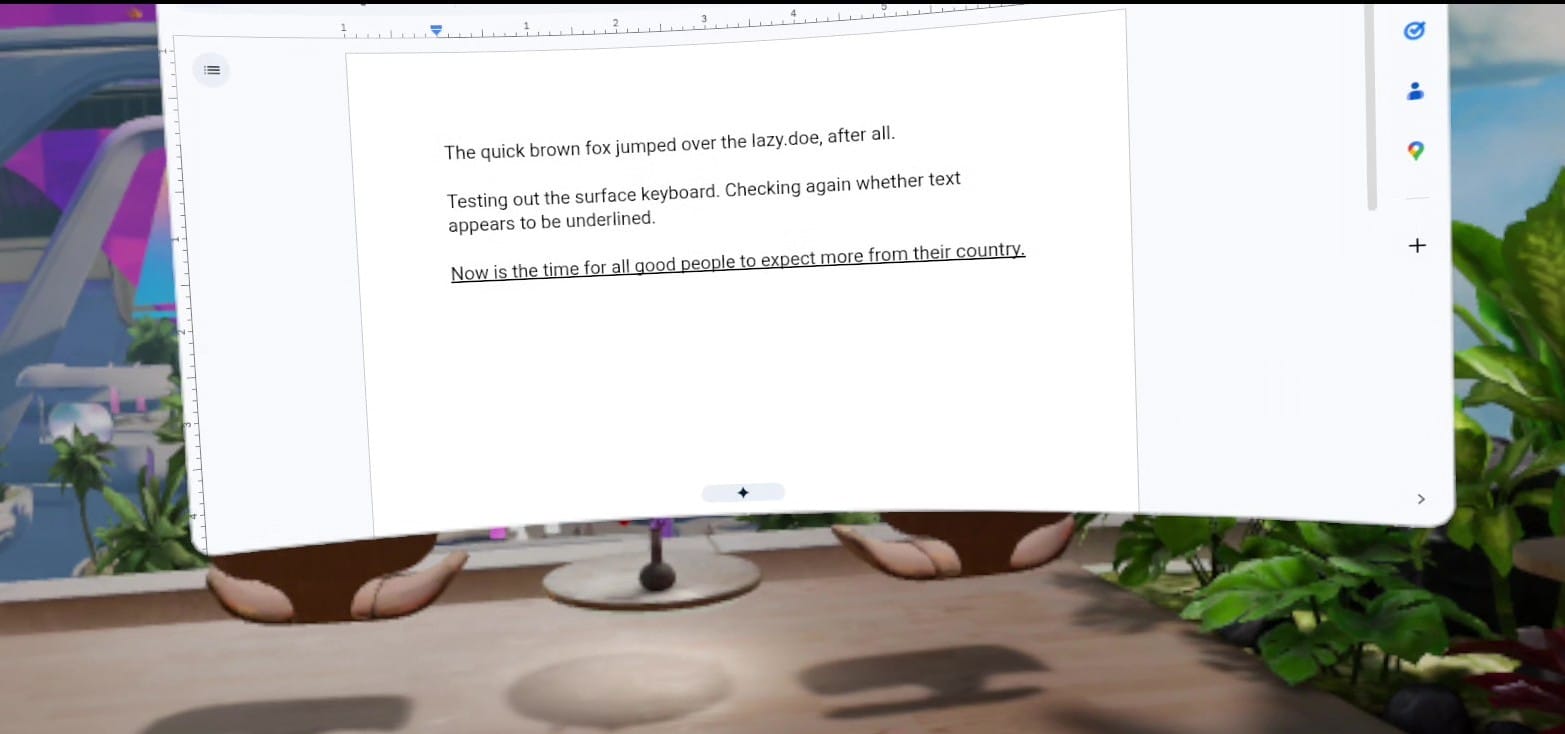
Kitas paprastas sprendimas yra naudoti kitą internetinį redaktorių, pvz., „Microsoft Word“, „StackEdit“ arba „Lex“. Net jei jūsų mėgstamiausia žiniatinklio programa veikia puikiai, verta turėti atsarginę kopiją, nes tokios smulkmenos pasirodo tada, kai jų mažiausiai tikitės.
Jei tam tikra svetainė netinkamai veikia su Meta naršykle, gali prireikti kitos. „Quest“ ausinių pasirinkimas yra ribotas, tačiau yra bent viena alternatyva.
Skysčių naršyklė
„Fluid“ yra mano mėgstamiausia trečiosios šalies „Quest“ ausinių naršyklė. Jis pagrįstas „Chromium“ ir pasirenkamu kiekvienos svetainės režimu, kuris naudoja „Gecko“, „Firefox“ atvaizdavimo priemonę. Jis veikia labiau kaip jūsų kompiuterio ar telefono naršyklės, kurios gali padėti naudojant išrankias žiniatinklio programas.
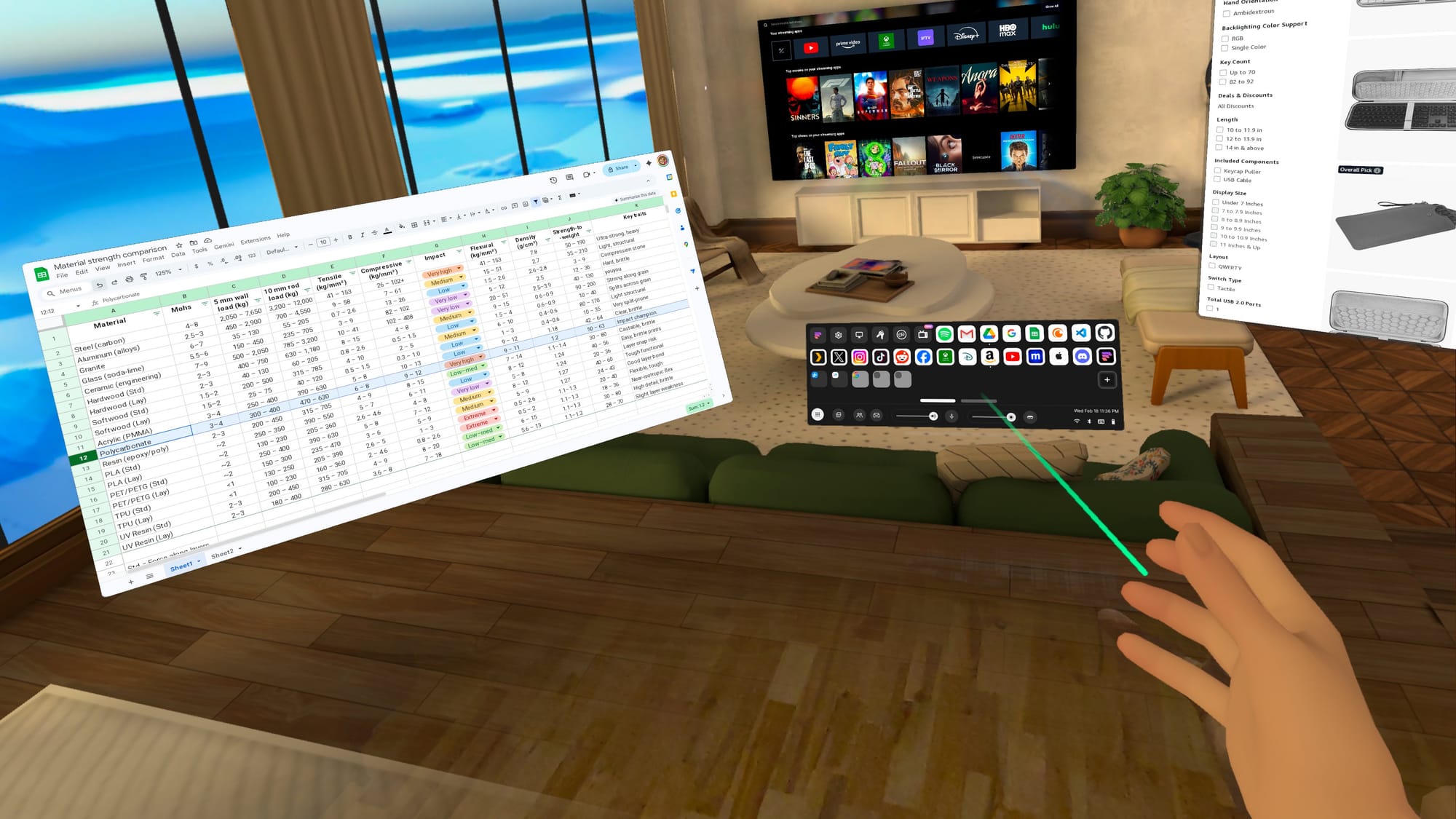
„Fluid“ sąsaja taip pat yra lankstesnė nei „Meta“. Rankų gestai gali suaktyvinti balso įvestį, manipuliuoti langais ir perkelti jus į virtualius kambarius. Ji taip pat siūlo pažangias funkcijas, tokias kaip reguliuojamas praėjimo diapazonas, kelių vartotojų langų bendrinimas, kino režimai ir nuotolinė prieiga prie kompiuterio.
Yra ir kitų trečiųjų šalių naršyklių, tačiau dauguma kenčia nuo silpnų programų parduotuvės įvertinimų. „Fluid“ vidutiniškai vertinama 4,5 žvaigždutės, palaikoma aktyvios bendruomenės ir reaguojančios kūrėjų komandos.
Paruoškite savo naršyklę
Jau daugelį metų tobulinote savo kompiuterio žymes, prisijungimus ir nustatymus. Norėdami sklandžiai pereiti prie Quest, turėsite šiek tiek pasirengti. Kai kurios „Horizon OS“ naršyklės funkcijos vis dar gali būti pristatomos, todėl jų dar gali nebūti jūsų ausinėse.
Atsarginė kopija ir prieiga prie failų
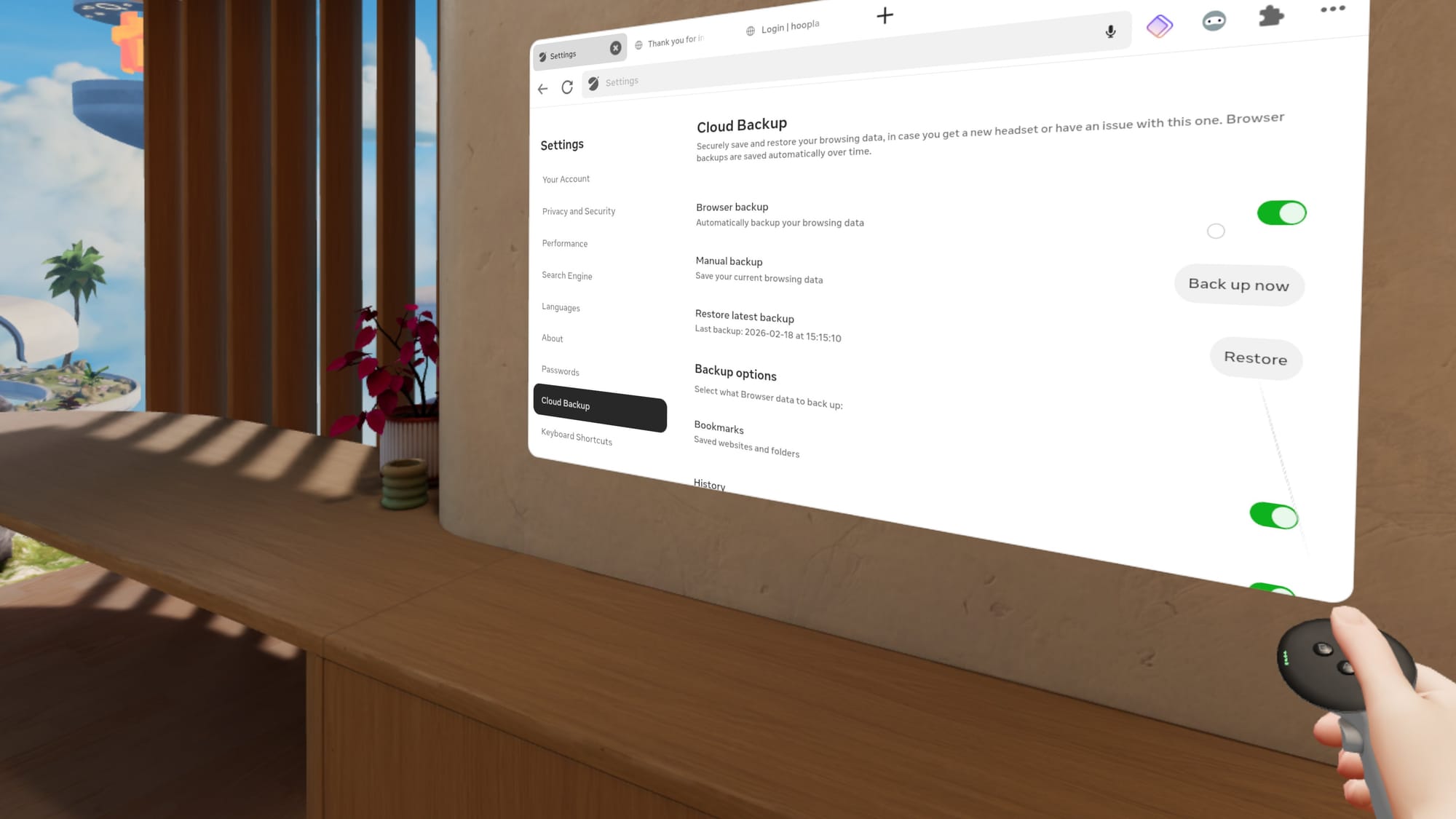
Horizon OS naršyklėje įgalinkite atsarginę kopiją debesyje, kad nereikėtų pradėti iš naujo, jei kas nors negerai. Perjungiklį rasite naršyklės nustatymuose. Cloud Backup gali atkurti žymes, naršymo istoriją ir plėtinius.
Jei jums reikia prieigos prie svarbių failų ar nuotraukų, saugykla debesyje yra lengviausias kelias. Įkelkite tai, ko norite iš savo kompiuterio ar telefono, tada atidarykite jį Quest naudodami jau naudojamas žiniatinklio programas.
Slaptažodžio automatinis pildymas
Prisijungimai yra svarbūs, o šiuolaikiniai saugumo reikalavimai gali erzinti prieigą iš bet kurio įrenginio. Lengviausias sprendimas yra „Meta“ slaptažodžių importavimo funkcija naršyklės nustatymuose „Slaptažodžiai“. Meta apima instrukcijas, kaip eksportuoti iš „Chrome“, „Safari“, „Edge“ ir kitų. Taip pat galbūt norėsite įrenginio PIN, kad apsaugotumėte paskyras.
Tai ne vienintelė galimybė. Kai kurios trečiųjų šalių slaptažodžių tvarkyklės siūlo žiniatinklio programas, kurios veikia bet kurioje naršyklėje, o kai kurios turi Horizon OS naršyklės plėtinius.
Naršyklės plėtiniai
Jei saugumas ir privatumas yra labai svarbūs, jums reikės slaptažodžių tvarkyklės plėtinių, turinio blokavimo priemonės ir galbūt VPN. „Meta“ plėtinių ekosistema auga, tačiau „Horizon OS“ naršyklė kol kas palaiko tik apie keliolika plėtinių.
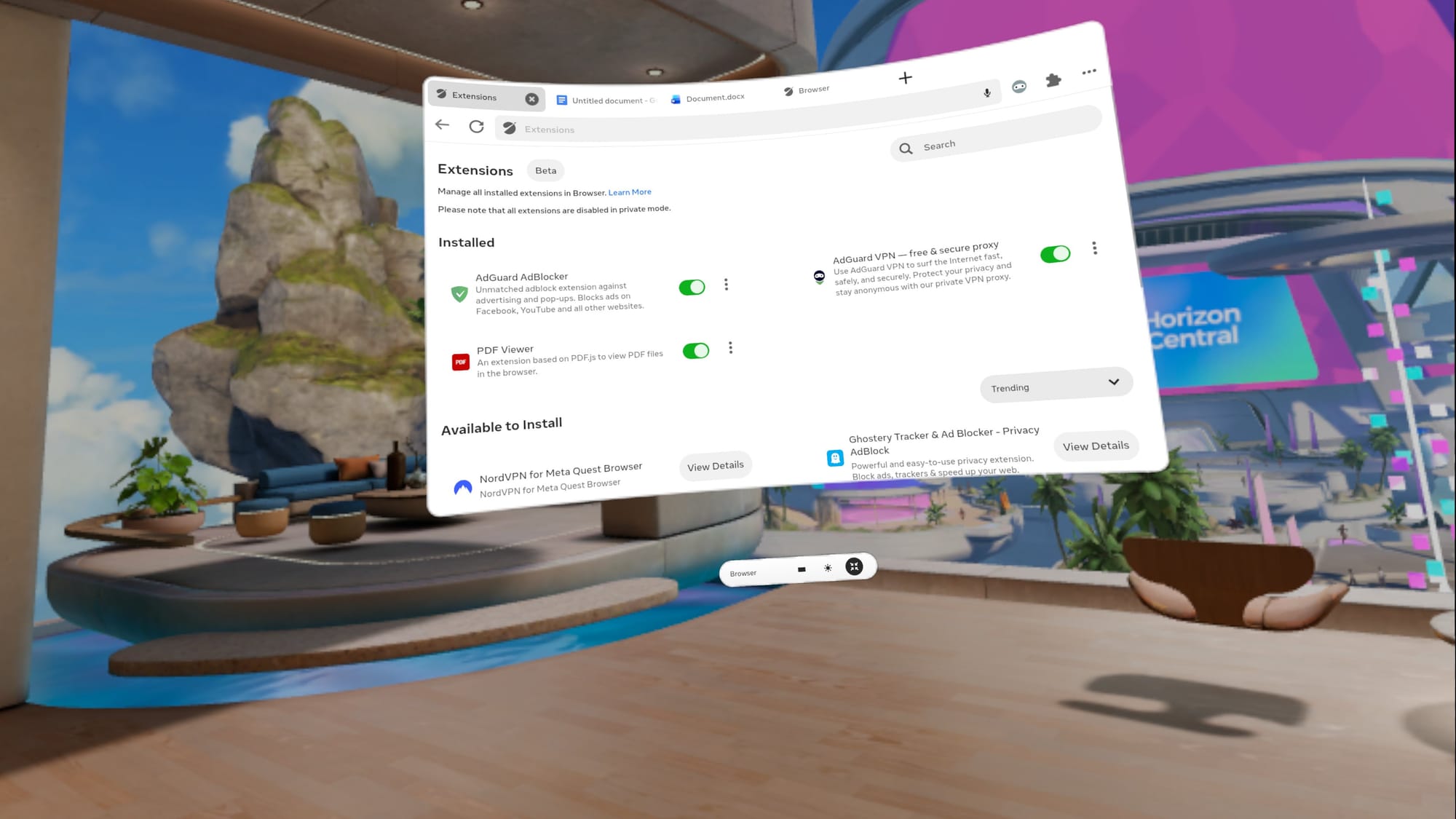
Plėtinių galite rasti pasirinkę galvosūkį naršyklės lango viršuje, dešinėje. Atidaromas naujas skirtukas su įdiegtais plėtiniais, perjungikliais ir galimų priedų sąrašu.
Išbandykite slaptažodžių tvarkyklę ir VPN, kai netoliese yra kompiuteris ir telefonas. Prieš kelionę lengviau patvirtinti MFA, pasiekti el. paštą ir patvirtinti prieigos raktus.
Žymių kūrimas
„Meta“ neturi žymių importavimo parinkties, o vietoj to siūlo bendrinti nuorodas per „Horizon“ programą mobiliesiems. Išsaugoti vieną žymę vienu metu greitai pavargtų. Laimei, yra keletas gerų sprendimų.
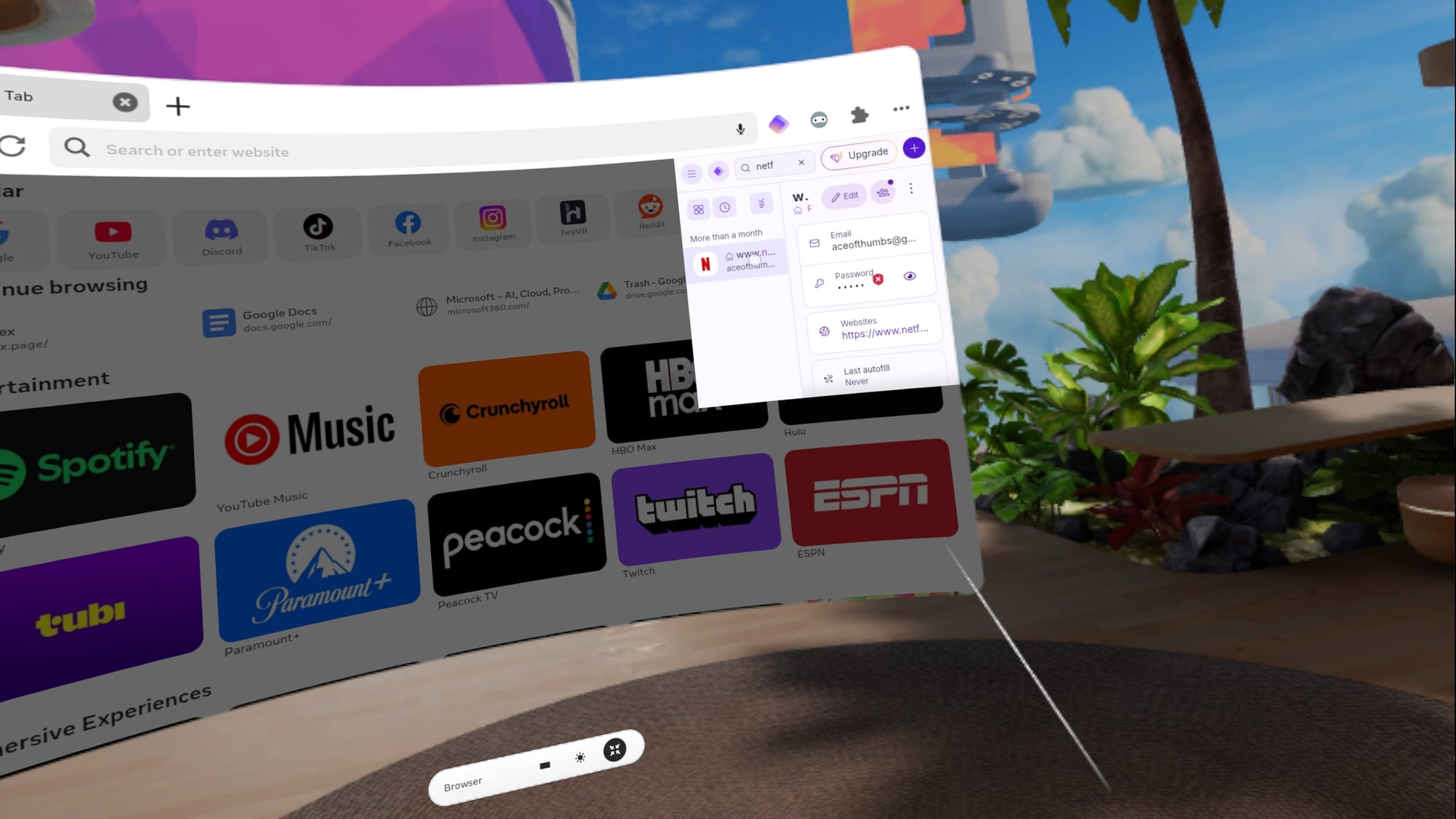
„Proton Pass“ yra nemokama slaptažodžių tvarkyklė su „Horizon OS“ plėtiniu ir gali būti naudojama kaip svetainės paleidimo priemonė, jei ją prisegsite. Trečiųjų šalių naršyklės yra mišrios. Fluid trūksta žymių importavimo, tačiau palaiko keletą slaptažodžių tvarkytuvų. „Wolvic“ nusipelno pripažinimo kaip viena iš nedaugelio „Quest“ naršyklių, galinčių importuoti žymes sinchronizuodami iš „Firefox“.
Žymės neturėtų būti tokios sudėtingos, tačiau verta skirti kelias minutes, kad mėgstamos svetainės taptų prieinamos. Turėdami veikiančią sistemą, vienu spustelėjimu pasieksite iš tikrųjų naudojamus įrankius.
Naršykite įvesties parinktis
Greitas ir patikimas teksto įvedimas yra skirtumas tarp atsitiktinio naršymo ir tikro darbo. 3 užduotis siūlo kelis būdus įvesti tekstą, o jūs galite naudoti skirtingus, priklausomai nuo situacijos.
Sistemos klaviatūra
Rašymas dviem pirštais naudojant numatytąją iššokančiąją klaviatūrą tinka greitoms paieškoms, trumpiesiems pranešimams ir retkarčiais formoms, tačiau jis nėra idealus rengiant ir redaguojant. Štai kodėl virtualiosios klaviatūros nustatymuose turėtumėte įjungti rašymą braukimu, o sparčiuosiuose nustatymuose įjungti mikrofoną.
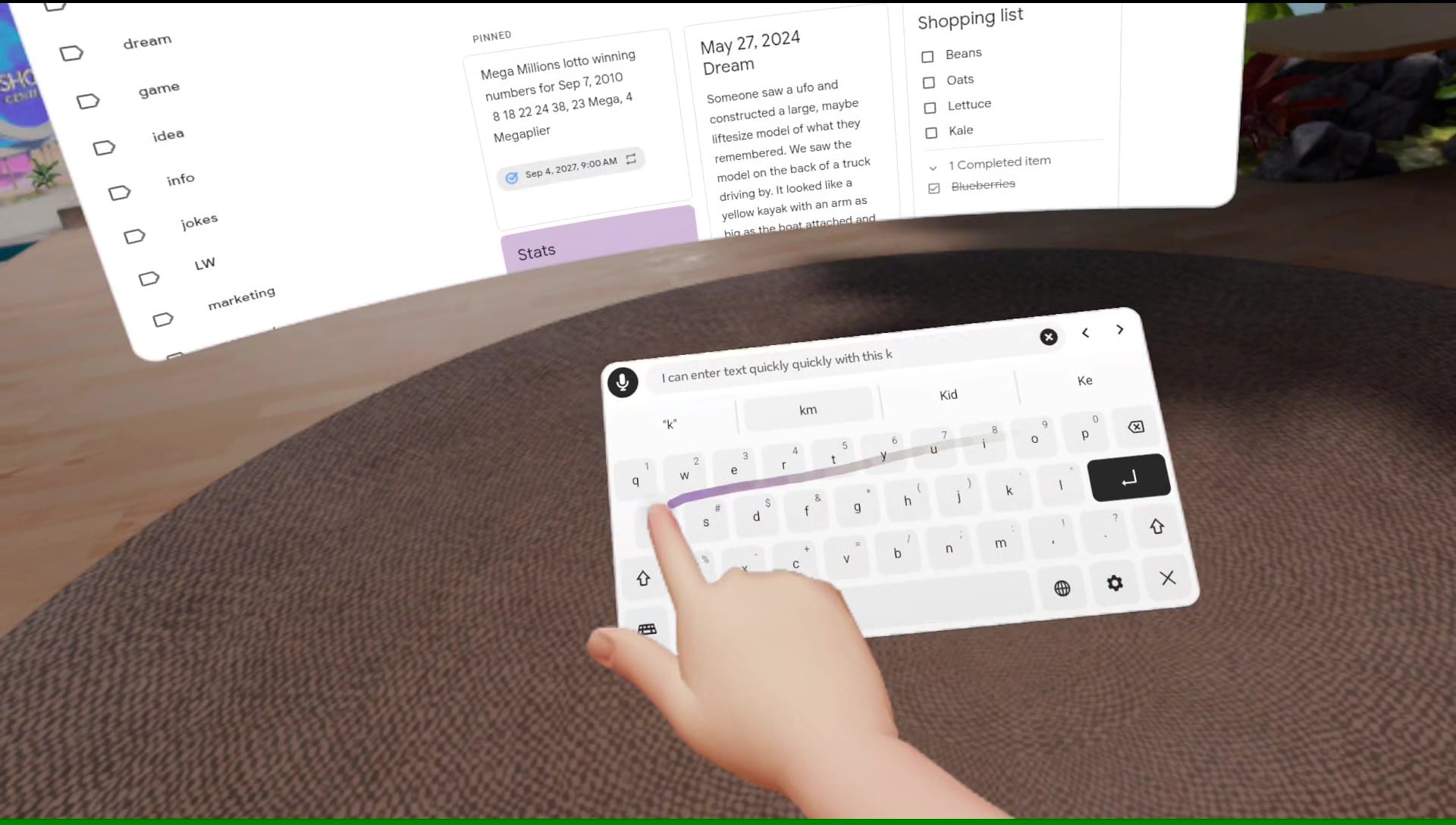
Numatytoje klaviatūroje yra mikrofono piktograma, o vienu paspaudimu galite diktuoti žodžius, svetainių adresus arba visas pastraipas. Tai greita, tiksli ir jums nereikia kalbėti garsiai.
Rašymas braukiant veikia taip pat gerai, kaip ir telefone, tačiau naudojant didesnę klaviatūrą. Man patinka priartinti klaviatūrą ir naudoti pirštą, bet veikia ir valdiklis.
Bluetooth klaviatūra ir pelė
„Bluetooth“ priedai vis dar yra labiausiai nuspėjamas būdas „Quest“ jaustis kaip kompiuteris. Kompaktišką klaviatūrą paprastai lengva suporuoti, o pelė žymiai palengvina pasirinkimą ir lango valdymą.
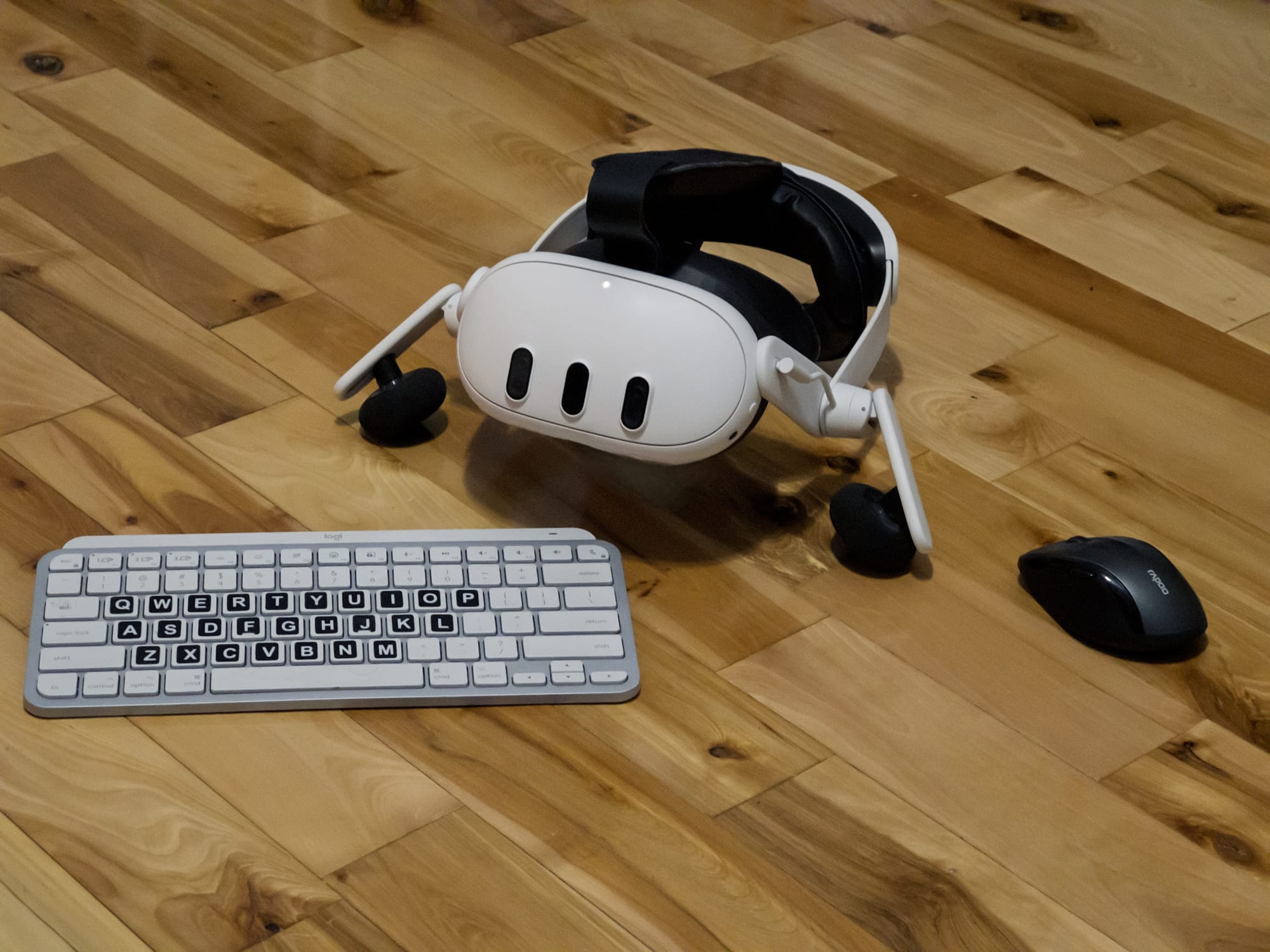
Jei norite supakuoti šviesos, klaviatūra su integruotu valdymo bloku gali būti ideali.
Meta Surface klaviatūros staigmena
Jei turite prieigą prie naujos „Meta“ „Surface“ klaviatūros, verta patyrinėti eksperimento nustatymuose. Suprojektuota klaviatūra skamba kaip naujovė, tačiau ji tikrai naudinga, jei paliečiate tekstą.
Kadangi jis sulygiuotas su jūsų stalu ar stalu, gaunate lytėjimo grįžtamąjį ryšį. „Meta“ pridėjo valdymo bloką ir svyruojančią įrankių juostą su žymeklio rodyklėmis, nukopijuoja, iškirpti ir įklijuoti. Įrankių juostoje esantis peržiūros langas leidžia matyti, ką rašote žiūrėdami žemyn į klavišus.
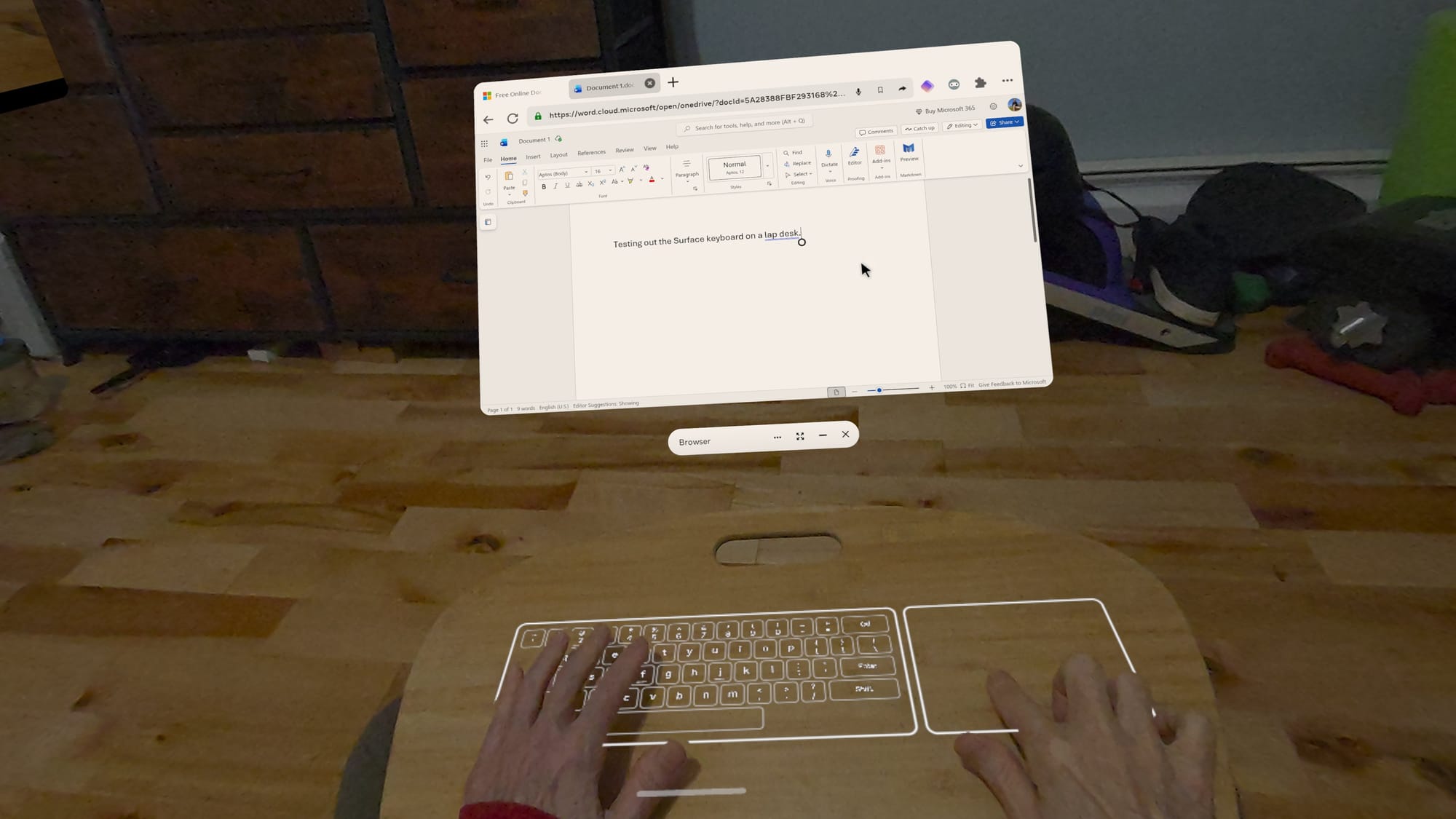
Ji negali konkuruoti su neaiškia, visos kelionės klaviatūra, kurią naudoju darbalaukyje. Fiziniai klavišai vis tiek laimi ilgų seansų metu, tačiau „Surface“ klaviatūra puikiai imituoja minkštą, nešiojamojo kompiuterio stiliaus klaviatūrą ir valdymo bloką.
Didžiausias privalumas yra perkeliamumas. Keliaudamas nevelku klaviatūros ir pelės tarp kambarių ir nekraunu jų.
Naršykite programas
Gali būti viskas, ko jums reikia pirmiausia naršyklėje, tačiau „Quest 3“ tampa naudingesnė, kai pridedate programų, kurioms naudinga VR arba mišri realybė. 3D darbui VR įrankiai gali būti šuolis į priekį. Jūsų modelis yra kambaryje su jumis ir galite su juo elgtis kaip su daiktu. Tokios programos kaip „Gravity Sketch“ ir „ShapesXR“ leidžia mąstyti ir kurti erdvėje, o tai sunku atkartoti plokščiame ekrane.
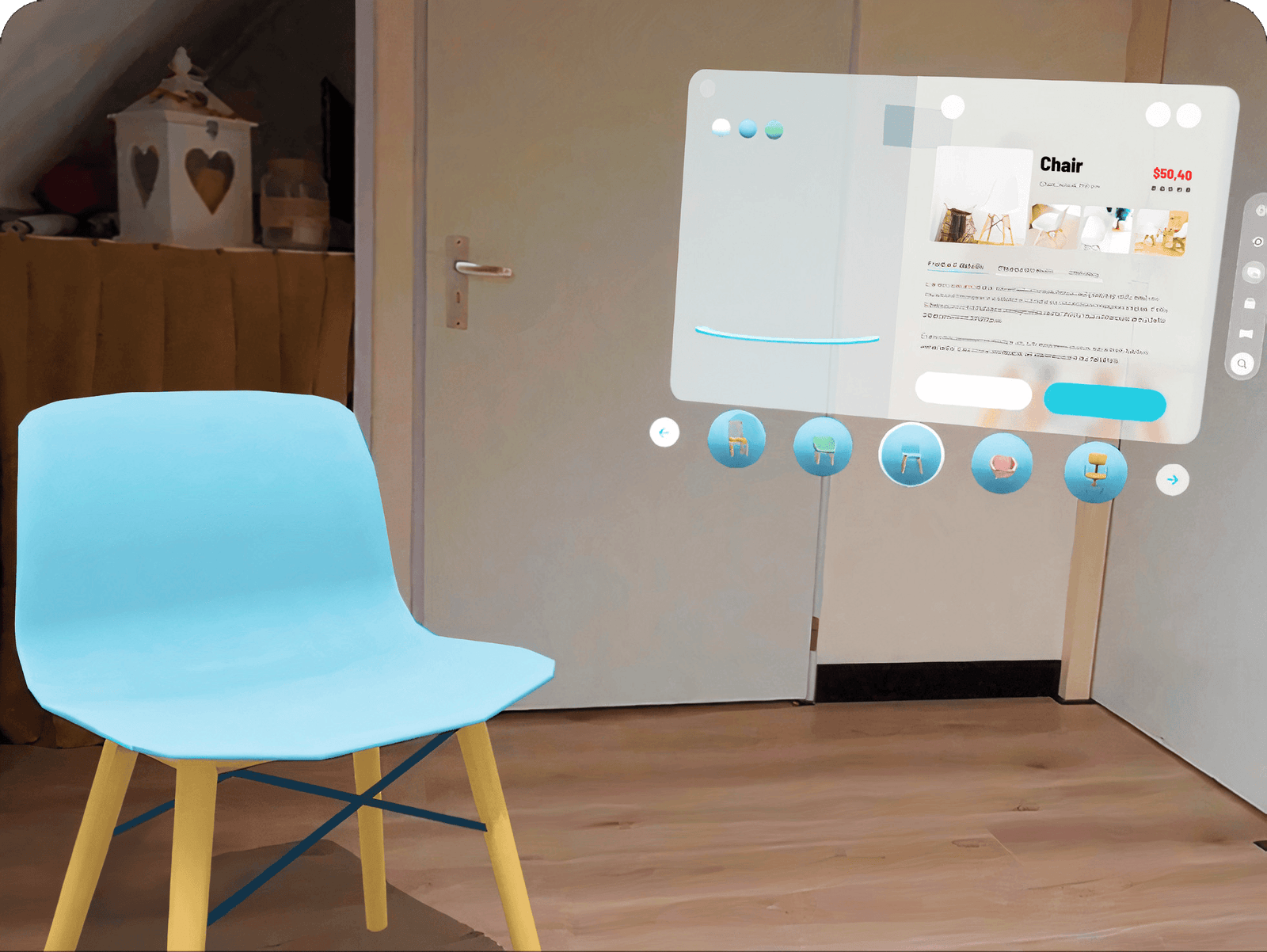
„Meta“ „Instagram“, „Facebook“ ir „Messenger“ programos gali būti naudingos norint susirašinėti ir palaikyti ryšį nešiojant ausines. Instagram siūlo įdomią naują funkciją, kuri automatiškai konvertuoja nuotraukas ir vaizdo įrašus į 3D.
Srautas yra didelis laimėjimas daugeliui Quest savininkų. Nesvarbu, ar naudojate vietines programas, ar naršyklės skirtukus, turėdami milžinišką ekraną bet kurioje vietoje, atsitiktinis žiūrėjimas jausitės tarsi privačiame kino teatre. Išbandykite naudojamas srautinio perdavimo paslaugas, tiek programą, tiek naršyklės versiją, kad sužinotumėte, kuri jums labiausiai tinka.
Nešiojamumo patarimai namams ir kelionėms
Jūsų „Quest 3“ arba „Quest 3S“ gali būti viskas, ko jums reikia jūsų namuose ar biure, tačiau keli priedai gali turėti didelį skirtumą keliaujant. Rekomenduoju įkroviklį ir USB-C laidą, akumuliatorių, skirtą ilgesnėms sesijoms, tarp įkrovimo, mikropluošto šluostę objektyvams ir jutikliams ir „Bluetooth“ priedus, jei norite.
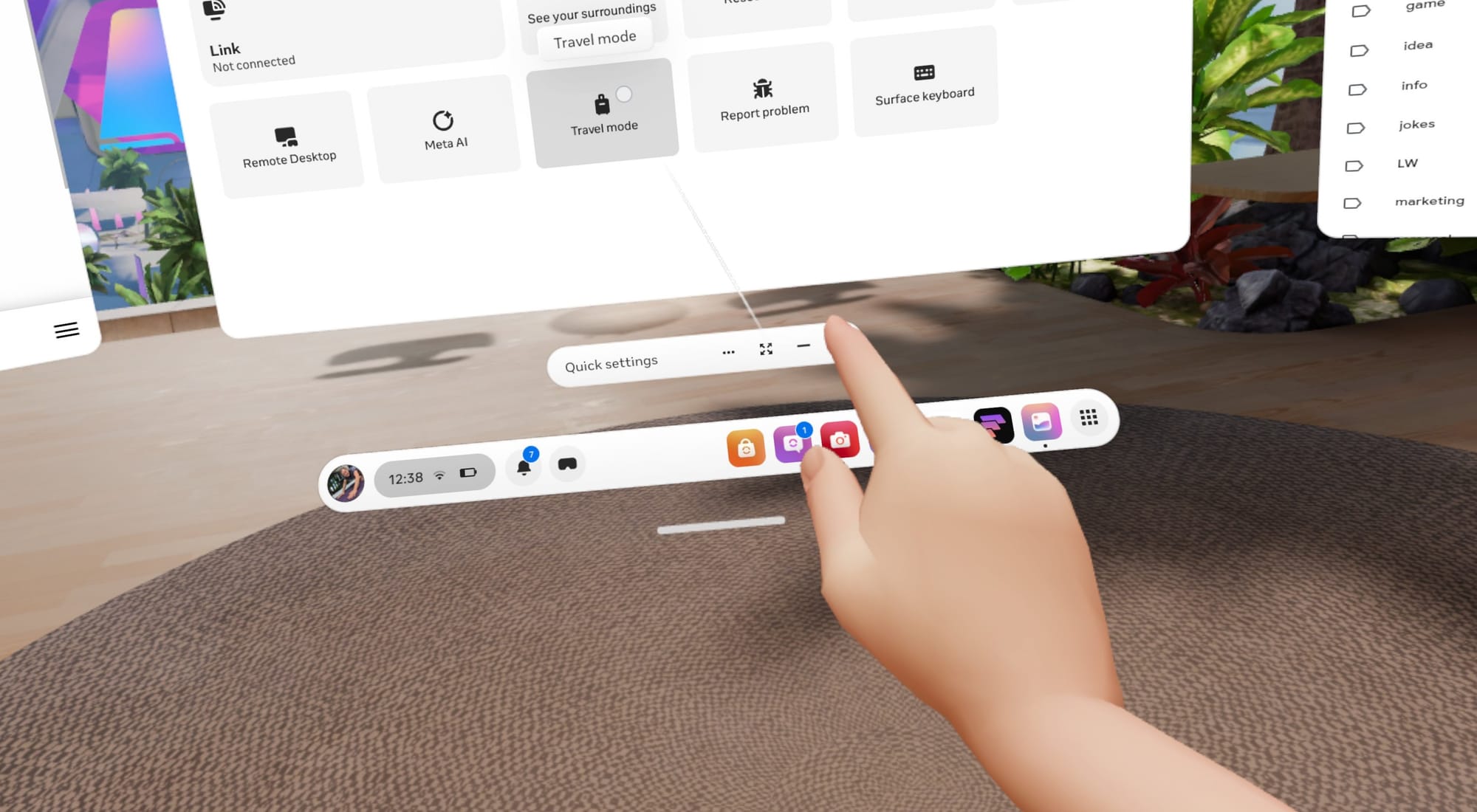
Jei norite naudoti ausines lėktuve, traukinyje ar kitoje transporto priemonėje, jūsų Quest 3 turi kelionės režimą, kuris gali padėti. Kai aptinkamas judėjimas, parinktis gali būti rodoma automatiškai, be to, galite ją įjungti rankiniu būdu sparčiuosiuose nustatymuose.
Mažiausiai žavingas patarimas yra ir praktiškiausias. Erdvinis skaičiavimas vis dar yra nepaprasta technologija, todėl planuokite trikdžius. Įdiekite trečiosios šalies naršyklę, jei kas nors neveikia sistemos naršyklėje. Laikykite telefoną netoliese, kad galėtumėte gauti MFA užklausas. Įsitikinkite, kad įdiegta Horizon programa mobiliesiems, kad galėtumėte siųsti nuorodas ir nuotraukas į savo Quest.
Jūsų ieškojimas 3 kaip erdvinis kompiuteris
„Quest“ gali būti puikus nešiojamasis kompiuteris, tačiau jo procesorius ir saugykla yra arčiau telefono nei nešiojamojo kompiuterio aparatinės įrangos. Neturėtumėte tikėtis, kad jis apdoros šimtą skirtukų srautiniu būdu perduodant vaizdo įrašą ir apdorojant balso įvestį. Tačiau šiek tiek apsiriboję ir valdydami skirtukus, galite būti sužavėti tuo, kas įmanoma tokioje prieinamoje VR ausinėje.
Quest yra puikus, kai jūsų darbo eiga pirmiausia yra naršyklė, kai jums patinka pažangios technologijos ir kai norite lengvai perkelti. Tai tikrai šviečia, kai naudojate VR įrankius, skirtus erdviniam darbui, nes nešiojamasis kompiuteris negali prilygti 3D darbo vietos patirčiai.
Nors VR ausinių nepakanka specializuotai darbalaukio programinei įrangai, sudėtingam kelių užduočių atlikimui ir tam tikram periferiniam ryšiui, nuotolinė prieiga gali užpildyti spragą. Tokios programos kaip „Virtual Desktop“ leidžia lengvai ir patikimai užmegzti „macOS“ ir „Windows“ ryšius.
Svarbiausia yra pasirinkti tinkamą įrankį darbui. Kol nesitikite stebuklų, „Quest 3“ arba „Quest 3S“ gali tarnauti kaip nebrangi „viskas viename“ sistema, kuri sukuria unikalią erdvinio skaičiavimo patirtį, suteikiančią ateities skonį virtualiais ekranais, intuityviu valdymu gestais ir projektuojamomis mišrios realybės sąsajomis. Viskas, ko reikia, yra šiek tiek sąrankos laiko ir tyrinėjimo.


